
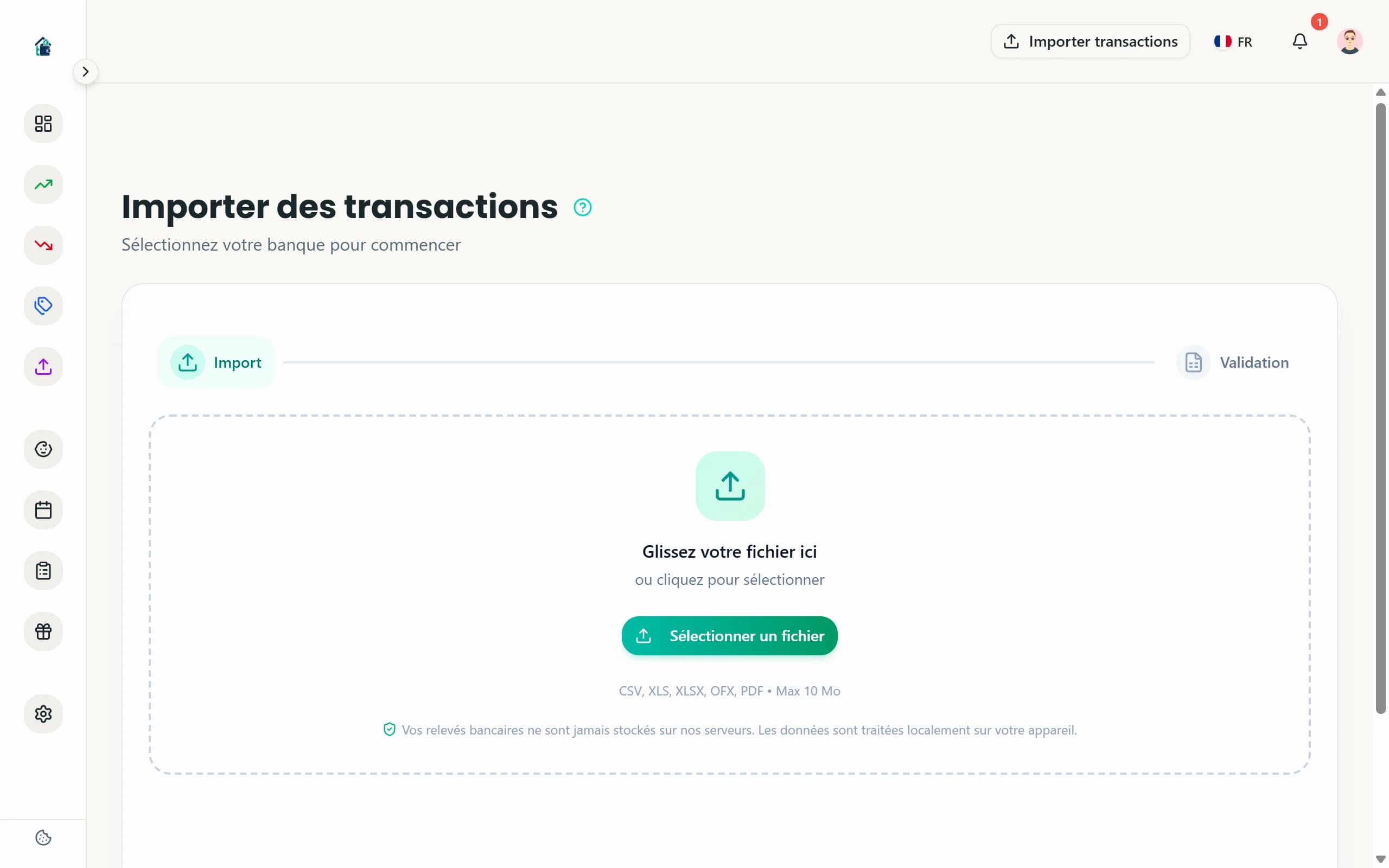
Saisir ses depenses a la main, c'est bien pour les petites sommes du quotidien. Mais pour avoir une vue complete de vos finances, rien ne vaut l'import de votre releve bancaire. En 5 minutes, vous recuperez toutes les transactions du mois, deja classees par categorie.
L'import de releves bancaires est disponible avec les plans Famille (CSV, OFX) et Famille+ (CSV, OFX et PDF).
Telecharger votre releve depuis votre banque
Avant d'importer quoi que ce soit dans Homoney, il faut recuperer le fichier depuis votre espace bancaire en ligne.
Connectez-vous au site ou a l'application de votre banque. Cherchez une option du type "Telecharger les operations", "Exporter", ou "Releve au format CSV/PDF". La plupart des banques proposent le format CSV, certaines proposent aussi les formats OFX ou PDF.
Quel format choisir ?
- CSV : le plus courant. C'est un fichier tableur avec une ligne par transaction. Compatible avec toutes les banques.
- OFX : format standardise pour les donnees bancaires. Si votre banque le propose, privilegiez-le -- la detection des champs est plus fiable.
- PDF (Famille+ uniquement) : vous avez un releve au format PDF ? Homoney sait le lire automatiquement. Il detecte les transactions directement dans le document, sans aucune manipulation de votre part. Les banques comme Boursorama et Societe Generale sont prises en charge nativement, et d'autres formats sont ajoutes regulierement.
Selectionnez la periode souhaitee (le mois en cours, le mois precedent, ou les deux) et telechargez le fichier sur votre ordinateur.
Acceder a la page d'import
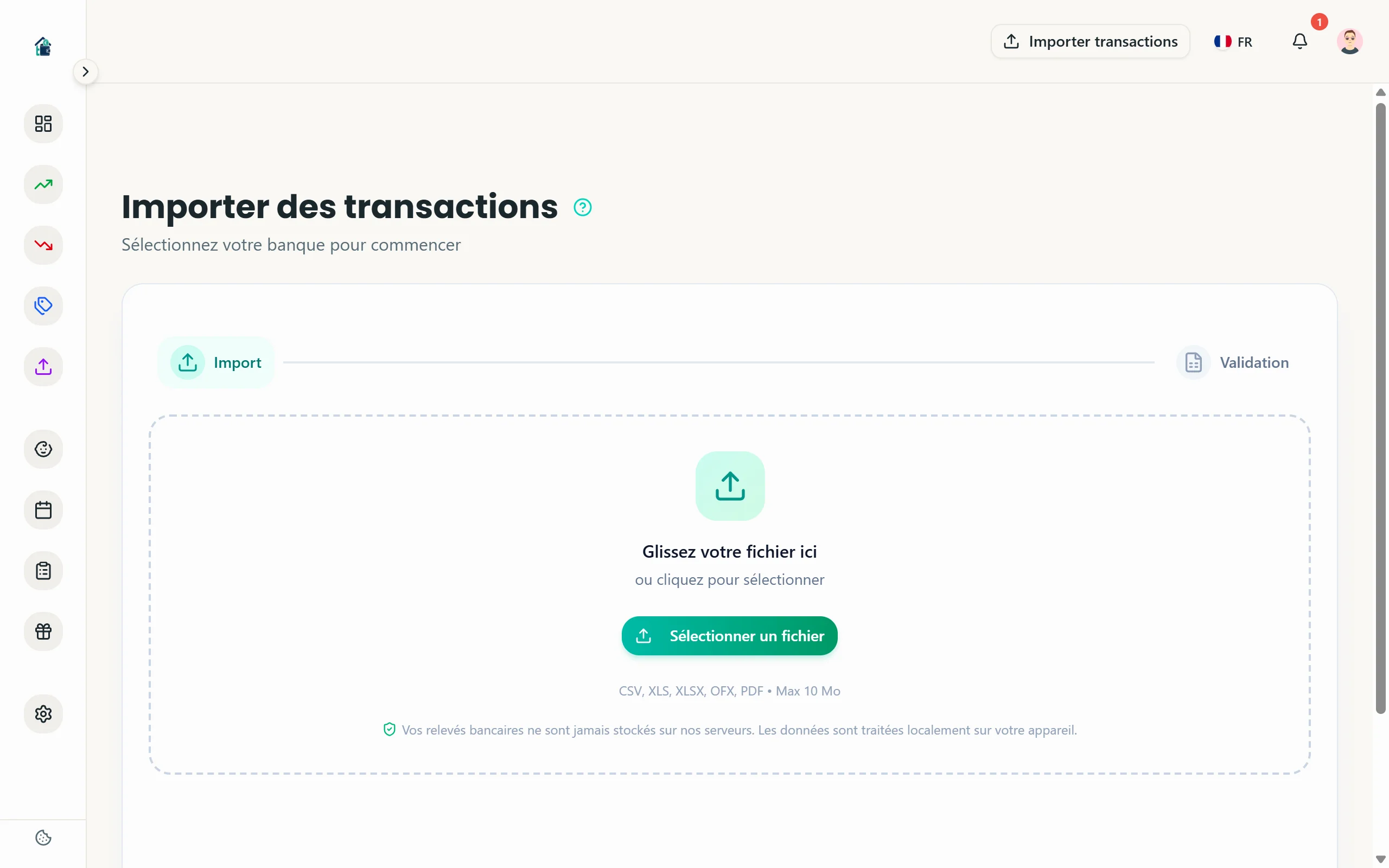
Dans Homoney, ouvrez le menu lateral et cliquez sur Import. Vous arrivez sur la page d'import de fichiers.
 Description de l'image
Cliquez sur la zone de depot ou faites glisser votre fichier CSV ou OFX directement dessus. Homoney detecte automatiquement le format et la structure du fichier.
Verifier la detection automatique
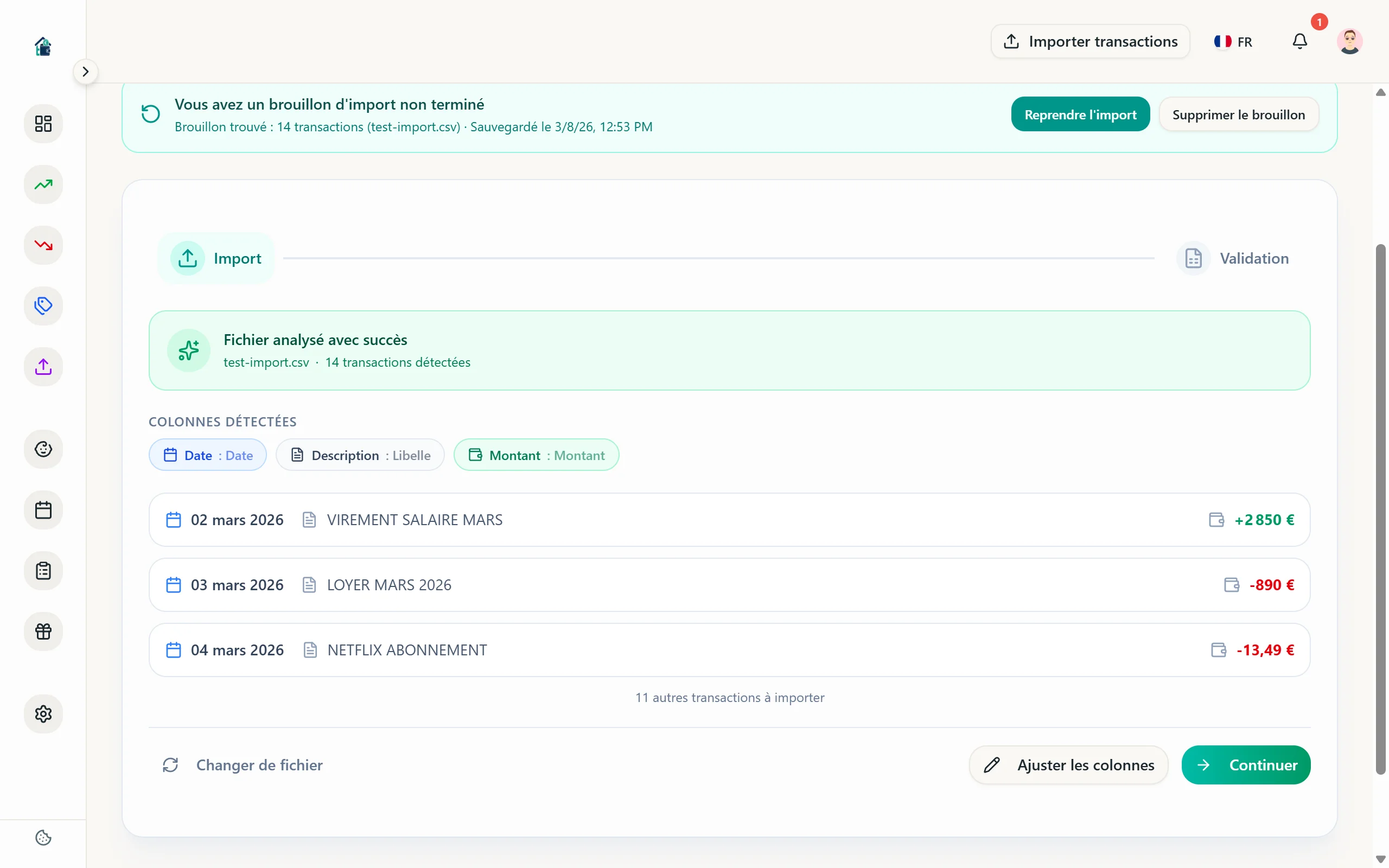
Une fois le fichier charge, Homoney affiche un apercu des transactions detectees. Il identifie automatiquement :
- La date de chaque transaction
- Le libelle (description de l'operation)
- Le montant (debit ou credit)
Verifiez que les colonnes sont correctement mappees. Dans la grande majorite des cas, la detection est correcte. Si ce n'est pas le cas, vous pouvez ajuster manuellement le mapping des colonnes.
 Description de l'image
Revoir la categorisation automatique
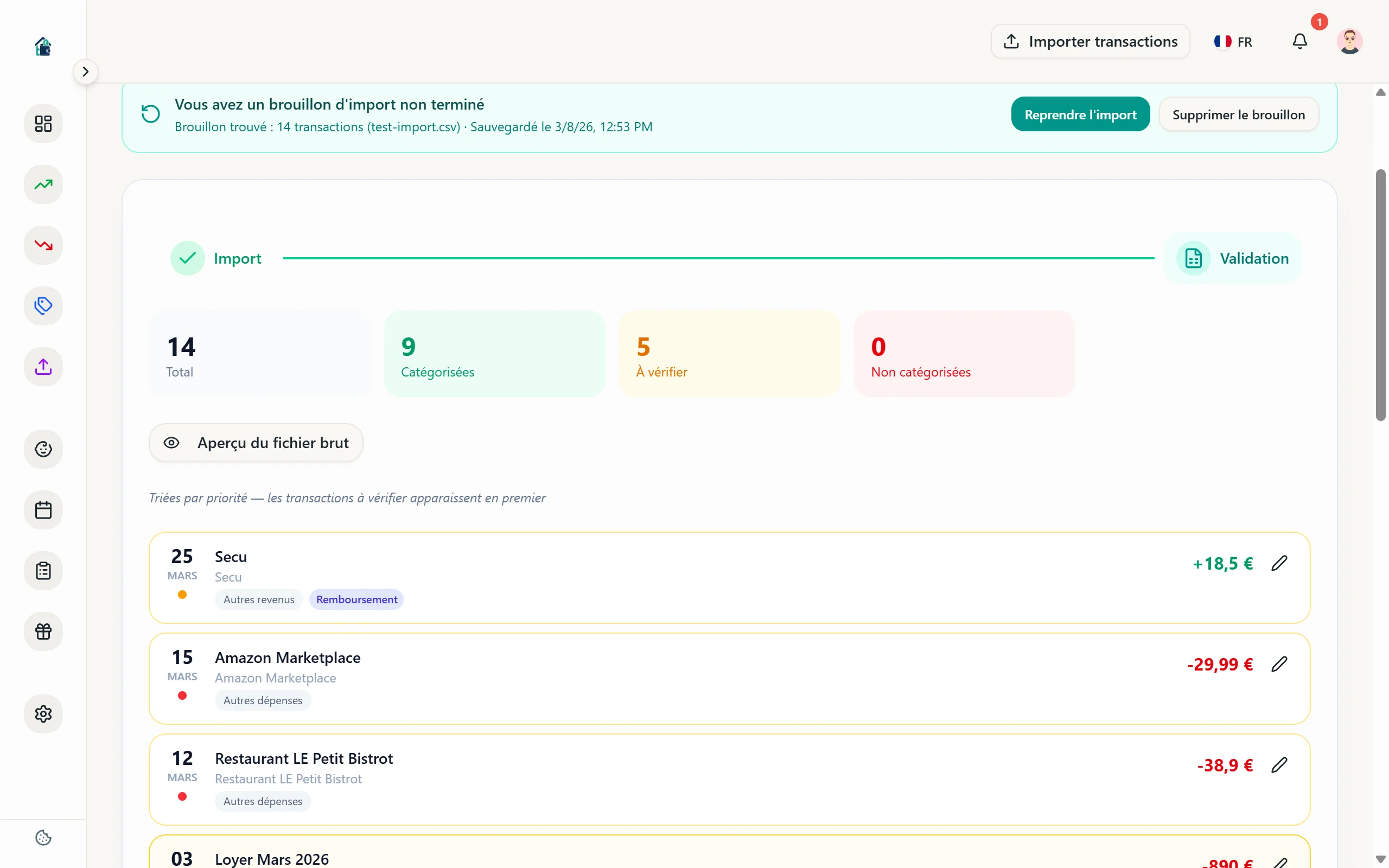
C'est la ou Homoney fait gagner du temps. Chaque transaction est automatiquement associee a une categorie en fonction du libelle :
- "CARREFOUR" → Courses alimentaires
- "SNCF" → Transport
- "NETFLIX" → Abonnements
 Description de l'image
Parcourez la liste et corrigez les categories mal assignees. En general, 70 a 80% des transactions sont correctement classees. Homoney apprend de vos corrections : la prochaine fois que le meme libelle apparaitra, il proposera la bonne categorie.
Gerer les doublons
Si vous avez deja saisi des depenses manuellement pour la meme periode, Homoney detecte les doublons potentiels et les signale. Vous pouvez choisir de les ignorer ou de les remplacer.
Valider et importer
Une fois que vous etes satisfait de la categorisation, cliquez sur Importer les transactions. Le bouton indique le nombre exact de transactions qui seront importees. Homoney lance l'import et affiche une barre de progression en temps reel.
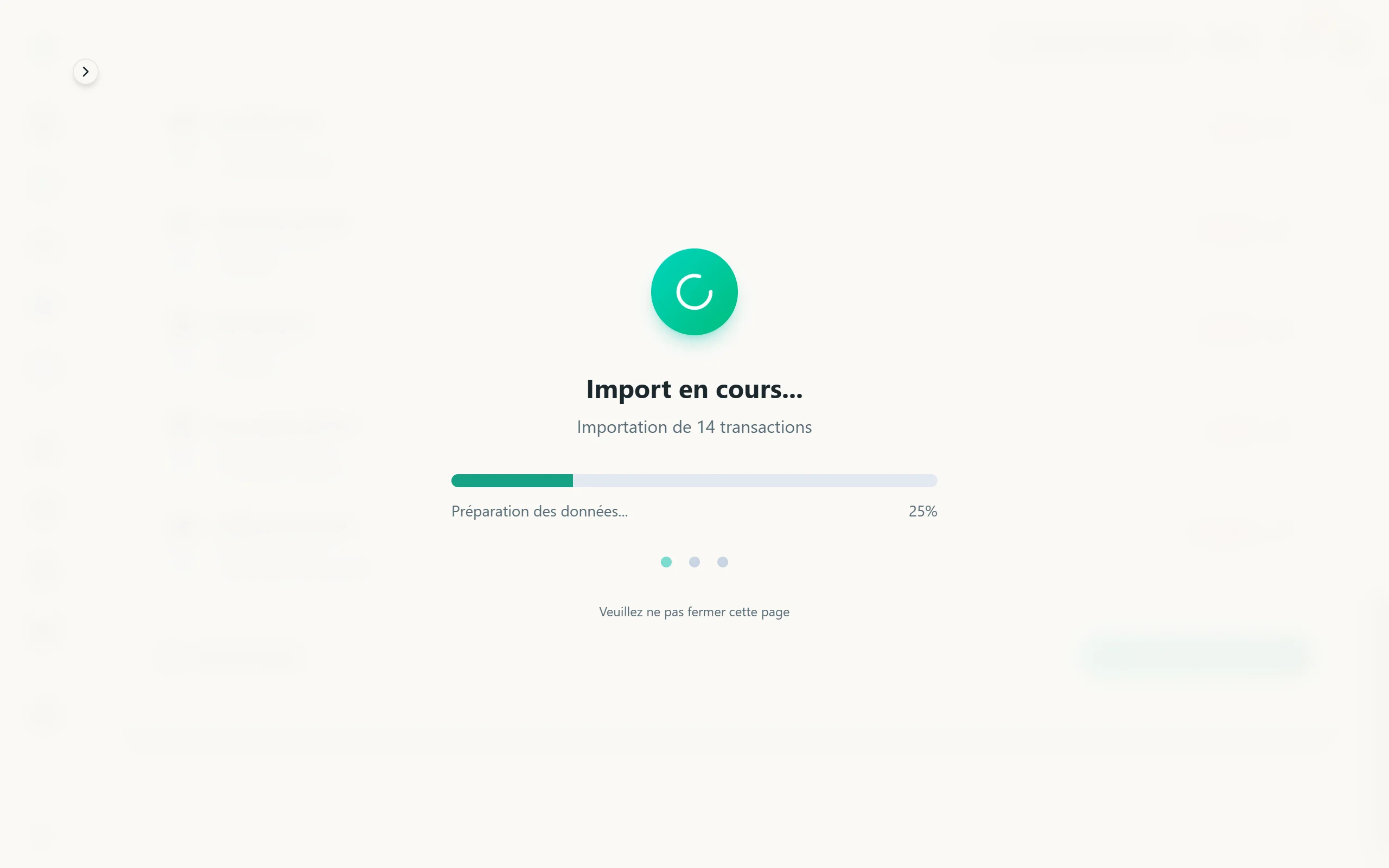 Import en cours avec barre de progression
Une fois termine, vous etes redirige vers la page des depenses avec toutes vos transactions importees et categorisees. Vous pouvez maintenant voir la repartition de vos depenses par categorie, comparer avec le mois precedent, et identifier les postes qui depassent.
Conseils pratiques
- Importez chaque mois, idealement en debut de mois pour le mois precedent. Ca prend 5 minutes et ca vous donne une vue complete.
- Ne melangez pas les periodes. Un fichier par mois, c'est plus propre.
- Verifiez les montants. Comparez le total importe avec le total de votre releve bancaire pour etre sur que rien ne manque.
L'import de releves est le moyen le plus rapide de passer d'un suivi approximatif a un suivi precis de vos finances.
