
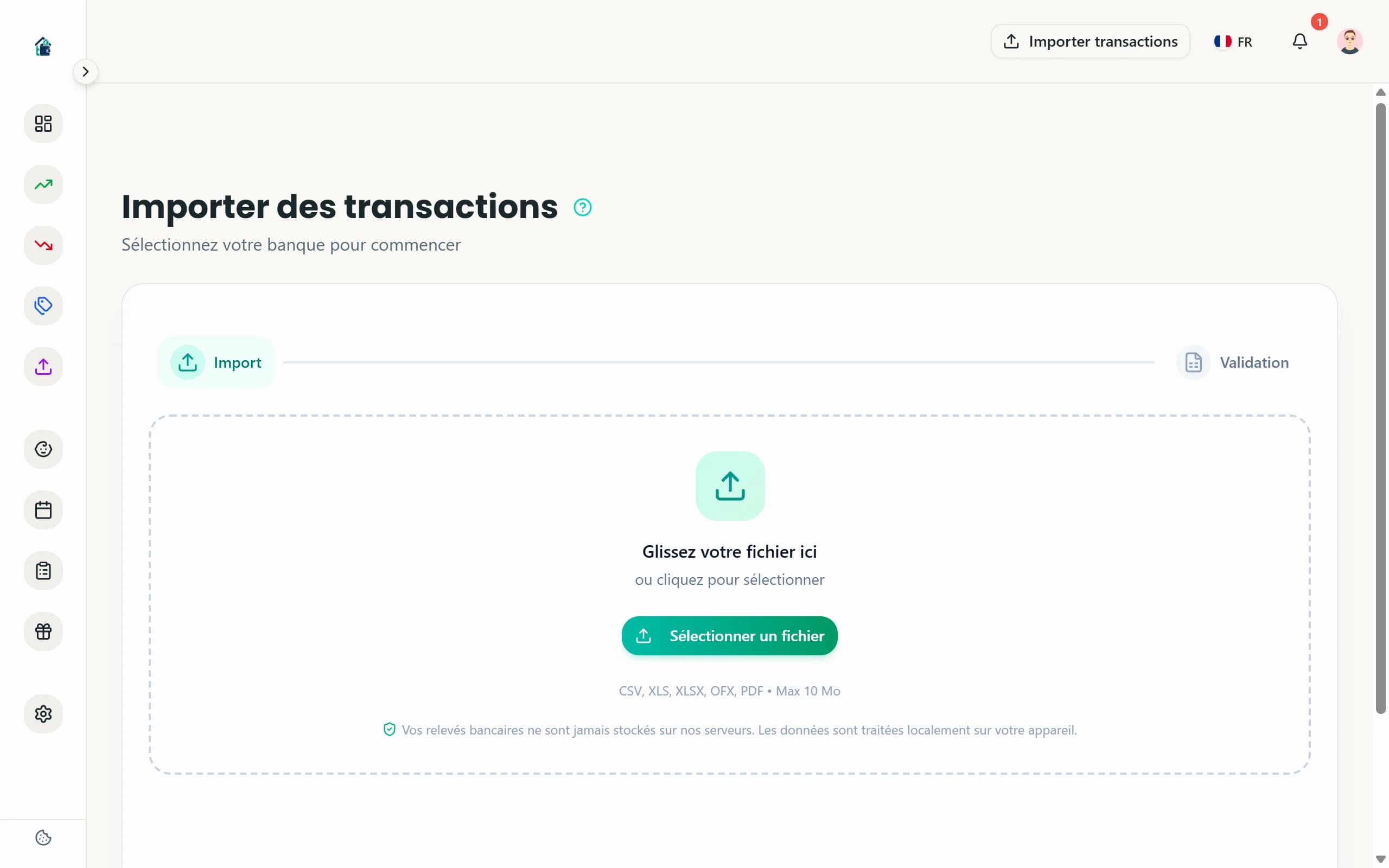
La importacion de extractos bancarios te permite categorizar un mes entero de gastos en pocos minutos, en lugar de introducirlos uno a uno.
La importacion de extractos esta disponible con los planes Famille (CSV, OFX) y Famille+ (CSV, OFX y PDF).
Paso 1: Descargar el extracto desde tu banco
Accede a tu banca online y busca la opcion de descarga de movimientos. Normalmente la encontraras en la seccion "Cuentas" o "Extractos", con un boton de exportar o descargar.
Selecciona el periodo que quieres importar (generalmente un mes) y elige el formato adecuado.
Que formato elegir?
- CSV : el mas comun. Un archivo con una linea por transaccion. Compatible con todos los bancos.
- OFX : formato estandarizado para datos bancarios. Si tu banco lo ofrece, es preferible -- la deteccion de campos es mas fiable.
- PDF (solo Famille+) : tienes un extracto en PDF? Homoney puede leerlo automaticamente. Extrae las transacciones directamente del documento sin ningun esfuerzo adicional. Bancos como Boursorama y Societe Generale estan soportados de forma nativa, y se anaden mas formatos regularmente.
Paso 2: Abrir el modulo de importacion
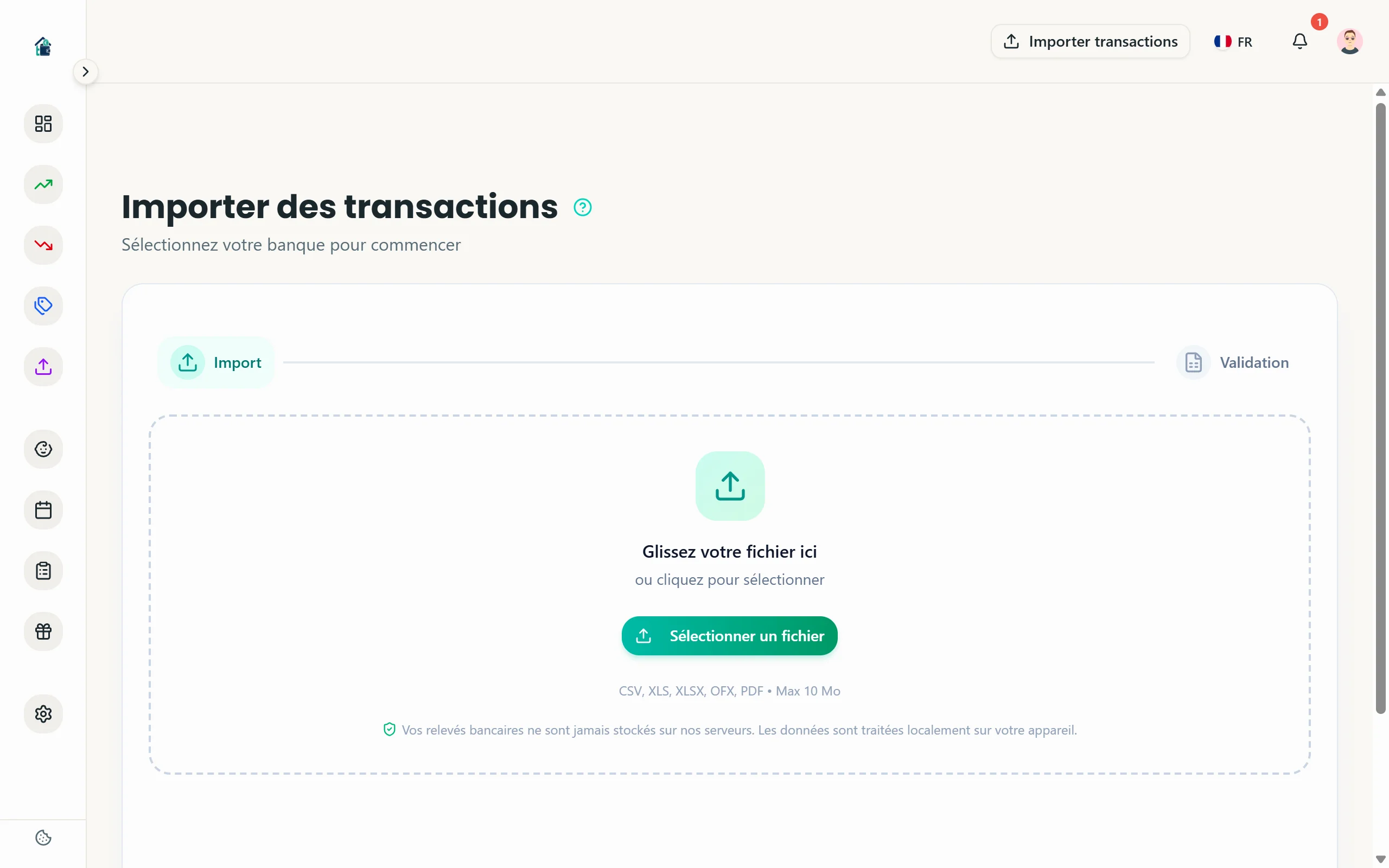
En Homoney, haz clic en Importar en el menu lateral. Se abre la pantalla de importacion con una zona para soltar tu archivo o un boton para seleccionarlo desde tu dispositivo.
Arrastra tu archivo CSV a la zona indicada, o haz clic en "Seleccionar archivo" y buscalo en tus descargas.
Paso 3: Verificar la configuracion de columnas
Homoney detecta automaticamente las columnas de tu archivo: fecha, descripcion, importe. Si tu banco usa un formato particular, puede que tengas que ajustar la correspondencia de columnas manualmente.
 Descripcion de la imagen
Verifica que:
- La columna de fecha muestra fechas correctas
- La columna de descripcion muestra los conceptos de tus movimientos
- La columna de importe muestra las cantidades con el signo correcto
Paso 4: Revisar la categorizacion automatica
Homoney asigna automaticamente una categoria a cada transaccion basandose en la descripcion. "CARREFOUR" va a Compras, "NETFLIX" a Suscripciones, "TOTAL" a Gasolina.
Revisa la lista y corrige las categorias mal asignadas. Haz clic en la categoria de cualquier linea para cambiarla. Homoney aprende de tus correcciones: la proxima vez, asignara la categoria correcta.
Deteccion de duplicados
Si importas un periodo que se solapa con transacciones ya registradas, Homoney detecta los posibles duplicados y los marca en naranja. Puedes excluirlos de la importacion con un clic.
Paso 5: Confirmar la importacion
Una vez satisfecho con la categorizacion, haz clic en Importar transacciones. El boton muestra el numero exacto de transacciones que se importaran. Homoney inicia la importacion y muestra una barra de progreso en tiempo real.
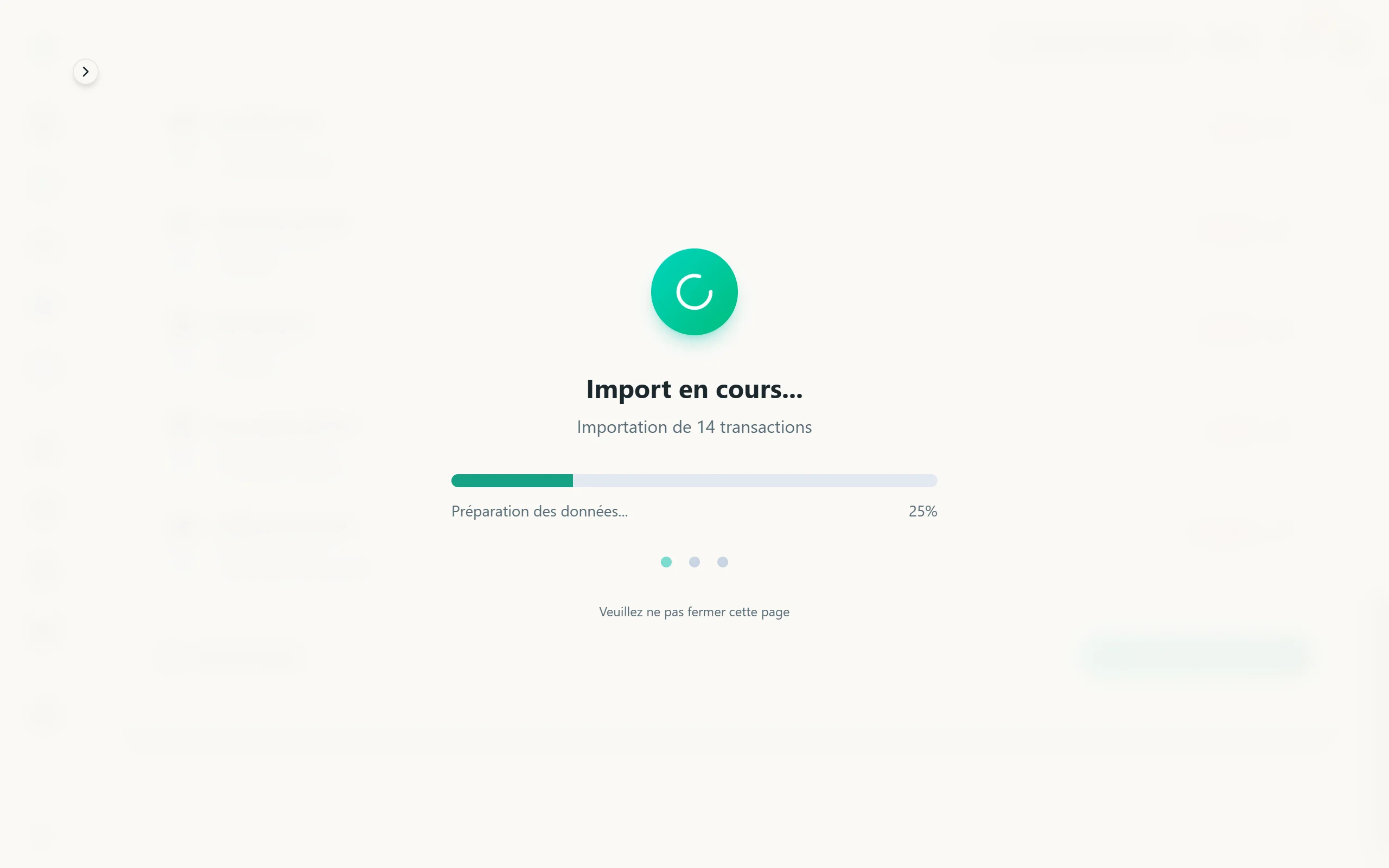 Importacion en curso con barra de progreso
Una vez completado, seras redirigido a la pagina de gastos con todas tus transacciones importadas y categorizadas.
Vuelve al dashboard para ver el resultado: la distribucion por categoria del mes importado esta lista. El proceso completo lleva entre 5 y 10 minutos la primera vez, y menos de 5 minutos los meses siguientes.
